Domain heimarbeitseriös.de kaufen?
Wir ziehen mit dem Projekt
heimarbeitseriös.de um.
Sind Sie am Kauf der Domain
heimarbeitseriös.de interessiert?
domain@kv-gmbh.de · 0541-91531010
Domain heimarbeitseriös.de kaufen?
Warum ist der Desktop leer, obwohl sich Dateien im Ordner befinden?
Es gibt mehrere mögliche Gründe dafür, dass der Desktop leer erscheint, obwohl sich Dateien im Ordner befinden. Möglicherweise wurden die Dateien aus Versehen verschoben oder gelöscht. Es könnte auch sein, dass die Dateien aufgrund einer Einstellung oder eines Fehlers nicht auf dem Desktop angezeigt werden. Es ist ratsam, den Ordner mit den Dateien zu überprüfen und sicherzustellen, dass sie dort vorhanden sind. **
Wie kann man Remote-Desktop-Verbindungen sicher einrichten? Wie lassen sich Dateien und Ordner über Remote-Desktop-Verbindungen effizient übertragen?
1. Um Remote-Desktop-Verbindungen sicher einzurichten, sollte man starke Passwörter verwenden, regelmäßig Updates installieren und eine Zwei-Faktor-Authentifizierung aktivieren. 2. Dateien und Ordner können über Remote-Desktop-Verbindungen effizient übertragen werden, indem man die Funktion "Ressourcen freigeben" verwendet, um lokale Dateien auf den entfernten Computer zu übertragen. 3. Alternativ können auch Cloud-Speicherdienste wie Dropbox oder Google Drive genutzt werden, um Dateien zwischen verschiedenen Geräten über Remote-Desktop-Verbindungen zu übertragen. **


Ähnliche Suchbegriffe für Desktop-Ordner-und-Dateien
Top-Angebote
Produkte zum Begriff Desktop-Ordner-und-Dateien:
-
Lewis, Cindy: Microsoft Project Step by Step (covering Project Online Desktop Client)Microsoft Project Step by Step (covering Project Online Desktop Client) , Microsoft Project Desktop is still a popular software!If you are using any of these products, this book is for you:Microsoft Project Standard 2021 or 2024Microsoft Project Professional 2021 or 2024Microsoft Project Online Desktop Client (subscription version)Earlier versions (Microsoft Project 2010 through 2019) feature differences are summarized in Chapter 1Although Microsoft has announced they are retiring Project Online, this does not impact the desktop client software. In fact, the desktop client software is still needed for companies who are using Project Server. (Refer to Appendix C for a sample solution using Project Server).Microsoft Project Desktop has been around for over 40 years and continues to be the most robust scheduling tool available for managing projects!The quick way to learn Microsoft Project!This is learning made easy. Get more done quickly with Microsoft Project. Jump in wherever you need answers. Brisk lessons and detailed screenshots show you exactly what to do, step by step.Quickly start a new plan, build task lists, and assign resourcesShare your plan and track your progressCapture and fine-tune work and cost detailsUse Gantt charts and other views and reports to visualize project schedulesShare resources across multiple plans and consolidate projectsManage Agile plans using the new task boards to create backlogs, plan sprints, and hold scrum meetingsLearn more about integrating Project with Microsoft 365 solutions for collaborationMaster project management best practices as you learn ProjectEasily identify the features and lessons you need , Luft- & Hydraulikfederung > Sportfederung , Auflage: 1. Auflage, Erscheinungsjahr: 20220414, Produktform: Kartoniert, Titel der Reihe: Step by Step##, Autoren: Lewis, Cindy, Auflage: 22001, Auflage/Ausgabe: 1. Auflage, Seitenzahl/Blattzahl: 608, Themenüberschrift: BUSINESS & ECONOMICS / Project Management~COMPUTERS / Desktop Applications / Project Management Software, Fachschema: Management / Projektmanagement~Projektmanagement - Projektmarketing~Office-Pakete, Fachkategorie: Integrierte Softwarepakete~Software für Projektmanagement, Imprint-Titels: Step by Step, Warengruppe: HC/Anwendungs-Software, UNSPSC: 49019900, Warenverzeichnis für die Außenhandelsstatistik: 49019900, Länge: 231, Breite: 190, Höhe: 35, Gewicht: 1093, Produktform: Kartoniert, Genre: Importe,29,49 €*Versand: 0,00 €Sichere Weiterleitung zum Anbieter
-
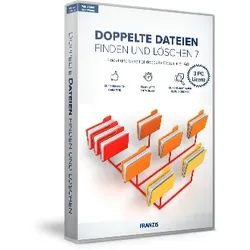
Doppelte Dateien finden und löschenEin durchschnittlicher Computer verfügt über Hunderte von doppelten Dateien. Auch wenn Sie denken, dass Ihr einwandfrei läuft, wird ein Quick Scan mit ?Doppelte Dateien finden und löschen? viele nutzlose Dateikopien finden, die Ihren Computer ausbremsen. ?Doppelte Dateien finden und löschen? findet und entfernt doppelte Fotos, Dokumente, MP3s, Videos und vieles mehr. Es arbeitet ohne großen Aufwand für Sie. Ziehen Sie per Drag & Drop einen gewünschten Ordner in das Programmfenster und starten Sie den Scan. ?Doppelte Dateien finden und löschen? erledigt den Rest. Es ist erstaunlich schnell und präzise. ?Doppelte Dateien finden und löschen? hilft Ihnen, unnötige Dateien zu löschen und in kürzester Zeit wertvollen Speicherplatz frei zu machen. Schritt : Ordner auswählen: Wählen Sie die Ordner, in denen Sie doppelte Dateien finden möchten. Schritt : Scan nach doppelten D...59,95 €*Versand: 0,00 €Sichere Weiterleitung zum Anbieter
-
Wiener Dateien, Belletristik von Peter RoseiAutor/Autorin: Peter Rosei. Peter Rosei wurde 1946 in Wien geboren. 1968 promovierte er zum Doktor der Rechtswissenschaften. Seit 1972 lebt er als freier Schriftsteller in Wien und auf Reisen. Er erhielt zahlreiche Preise und Auszeichnungen, unter anderem den Franz-Kafka-Preis 1993, den Anton-Wildgans-Preis 1999 und das Österreichische Ehrenkreuz für Wissenschaft und Kunst 2007. Zuletzt erschienen: "Das grosse Töten" (2009), "Geld!" (2011), "Madame Stern" (2013), "Die Globalisten" (2014).75,00 €*Versand: 0,00 €Sichere Weiterleitung zum Anbieter


-
Wie entferne ich den Desktop-Ordner vom Desktop?
Um den Desktop-Ordner vom Desktop zu entfernen, klicken Sie mit der rechten Maustaste auf den Desktop und wählen Sie "Anpassen" aus dem Kontextmenü. Klicken Sie dann auf "Desktopsymboleinstellungen" und deaktivieren Sie das Kontrollkästchen neben "Desktop". Bestätigen Sie die Änderungen und der Desktop-Ordner wird nicht mehr auf dem Desktop angezeigt. **
-
Wo finde ich den Ordner Desktop?
Der Ordner "Desktop" befindet sich normalerweise auf dem Hauptbildschirm deines Computers, wo du Verknüpfungen zu Dateien und Programmen ablegen kannst. Um den Ordner aufzurufen, klicke einfach auf das Symbol, das wie ein Schreibtisch aussieht. Alternativ kannst du auch über den Datei-Explorer auf deinem Computer nach dem Ordner suchen. Wenn du den genauen Speicherort wissen möchtest, kannst du auch die Suchfunktion verwenden und nach dem Ordner "Desktop" suchen. In den meisten Fällen wird der Ordner unter "C:\Benutzer\DeinBenutzername\Desktop" auf einem Windows-Computer oder unter "/Benutzer/DeinBenutzername/Schreibtisch" auf einem Mac zu finden sein. **
-
Was sind Ordner und Dateien?
Was sind Ordner und Dateien? Ordner sind virtuelle Behälter, in denen Dateien organisiert und gespeichert werden können. Sie dienen dazu, verschiedene Arten von Dateien zu gruppieren und den Überblick über den Inhalt eines Computers oder einer Festplatte zu behalten. Dateien hingegen sind einzelne Einheiten von Informationen, die in einem Ordner gespeichert werden können. Sie können verschiedene Formate haben, wie zum Beispiel Textdokumente, Bilder, Videos oder Programme. Zusammen bilden Ordner und Dateien die Grundstruktur eines Dateisystems und ermöglichen es uns, unsere digitalen Informationen effizient zu verwalten. **
-
Warum kann ich keine Word-, Excel- oder PDF-Dateien auf meinem Desktop öffnen, aber Ordner und Verknüpfungen schon?
Es gibt mehrere mögliche Gründe dafür. Es könnte sein, dass die entsprechenden Programme zur Anzeige oder Bearbeitung dieser Dateitypen nicht auf Ihrem Computer installiert sind. Es ist auch möglich, dass die Dateien beschädigt oder mit einem Passwort geschützt sind, was das Öffnen verhindert. Eine weitere Möglichkeit ist, dass die Dateizuordnung in den Einstellungen Ihres Betriebssystems falsch konfiguriert ist. **

Wie kann man Dateien in einen Ordner packen und online zur Verfügung stellen?
Um Dateien in einen Ordner zu packen und online zur Verfügung zu stellen, gibt es verschiedene Möglichkeiten. Eine Möglichkeit ist es, einen Cloud-Speicherdienst wie Google Drive, Dropbox oder OneDrive zu verwenden. Dort kann man einen Ordner erstellen und die gewünschten Dateien hochladen. Anschließend kann man den Link zu diesem Ordner teilen, damit andere Personen auf die Dateien zugreifen können. Eine andere Möglichkeit ist es, einen eigenen Webserver zu nutzen und die Dateien dort hochzuladen. Man kann dann einen Link zu den Dateien erstellen und diesen ebenfalls teilen. **
In welchem Ordner befindet sich der Desktop?
Der Desktop ist kein physischer Ordner auf einem Computer, sondern eine grafische Benutzeroberfläche, auf der Symbole für Dateien, Ordner und Programme angezeigt werden. Der Desktop ist normalerweise der erste Bildschirm, den Benutzer sehen, wenn sie sich bei ihrem Computer anmelden. Es ist der Hauptarbeitsbereich, auf dem Benutzer Dateien speichern, Programme starten und auf verschiedene Funktionen zugreifen können. Der Desktop kann auch individuell angepasst werden, indem Benutzer Hintergrundbilder, Symbole und Anordnungen nach ihren Wünschen ändern. **
Top-Angebote
Produkte zum Begriff Desktop-Ordner-und-Dateien:
-
Desktop, Ordner und Dateien. Strukturen und Metaphern der selbstorganisierten Arbeit am Computer., Taschenbuch von Marcus Klinge, GRIN,Desktop, Ordner Und Dateien. Strukturen Und Metaphern Der Selbstorganisierten Arbeit Am Computer., Taschenbuch Von Marcus Klinge, Grin, 978-3-640-25713-3, Seitenanzahl: 9247,95 €*Versand: 0,00 €Sichere Weiterleitung zum Anbieter
-
Persen Verlag Computer: Dateien, Ordner, VerzeichnisseIn diesem Film wird mit Animationen rund um Nerdie und Bytie erklärt, wie Dateien auf dem Computer organisiert werden können. Durch die spielerische Darstellung ist der Film besonders für den Einsatz in der Grundschule - etwa im Fach Digitalkunde - geeignet.9,99 €*Versand: 0,00 €Sichere Weiterleitung zum Anbieter
-
Lewis, Cindy: Microsoft Project Step by Step (covering Project Online Desktop Client)Microsoft Project Step by Step (covering Project Online Desktop Client) , Microsoft Project Desktop is still a popular software!If you are using any of these products, this book is for you:Microsoft Project Standard 2021 or 2024Microsoft Project Professional 2021 or 2024Microsoft Project Online Desktop Client (subscription version)Earlier versions (Microsoft Project 2010 through 2019) feature differences are summarized in Chapter 1Although Microsoft has announced they are retiring Project Online, this does not impact the desktop client software. In fact, the desktop client software is still needed for companies who are using Project Server. (Refer to Appendix C for a sample solution using Project Server).Microsoft Project Desktop has been around for over 40 years and continues to be the most robust scheduling tool available for managing projects!The quick way to learn Microsoft Project!This is learning made easy. Get more done quickly with Microsoft Project. Jump in wherever you need answers. Brisk lessons and detailed screenshots show you exactly what to do, step by step.Quickly start a new plan, build task lists, and assign resourcesShare your plan and track your progressCapture and fine-tune work and cost detailsUse Gantt charts and other views and reports to visualize project schedulesShare resources across multiple plans and consolidate projectsManage Agile plans using the new task boards to create backlogs, plan sprints, and hold scrum meetingsLearn more about integrating Project with Microsoft 365 solutions for collaborationMaster project management best practices as you learn ProjectEasily identify the features and lessons you need , Luft- & Hydraulikfederung > Sportfederung , Auflage: 1. Auflage, Erscheinungsjahr: 20220414, Produktform: Kartoniert, Titel der Reihe: Step by Step##, Autoren: Lewis, Cindy, Auflage: 22001, Auflage/Ausgabe: 1. Auflage, Seitenzahl/Blattzahl: 608, Themenüberschrift: BUSINESS & ECONOMICS / Project Management~COMPUTERS / Desktop Applications / Project Management Software, Fachschema: Management / Projektmanagement~Projektmanagement - Projektmarketing~Office-Pakete, Fachkategorie: Integrierte Softwarepakete~Software für Projektmanagement, Imprint-Titels: Step by Step, Warengruppe: HC/Anwendungs-Software, UNSPSC: 49019900, Warenverzeichnis für die Außenhandelsstatistik: 49019900, Länge: 231, Breite: 190, Höhe: 35, Gewicht: 1093, Produktform: Kartoniert, Genre: Importe,29,49 €*Versand: 0,00 €Sichere Weiterleitung zum Anbieter
-
Warum ist der Desktop leer, obwohl sich Dateien im Ordner befinden?
Es gibt mehrere mögliche Gründe dafür, dass der Desktop leer erscheint, obwohl sich Dateien im Ordner befinden. Möglicherweise wurden die Dateien aus Versehen verschoben oder gelöscht. Es könnte auch sein, dass die Dateien aufgrund einer Einstellung oder eines Fehlers nicht auf dem Desktop angezeigt werden. Es ist ratsam, den Ordner mit den Dateien zu überprüfen und sicherzustellen, dass sie dort vorhanden sind. **
-
Wie kann man Remote-Desktop-Verbindungen sicher einrichten? Wie lassen sich Dateien und Ordner über Remote-Desktop-Verbindungen effizient übertragen?
1. Um Remote-Desktop-Verbindungen sicher einzurichten, sollte man starke Passwörter verwenden, regelmäßig Updates installieren und eine Zwei-Faktor-Authentifizierung aktivieren. 2. Dateien und Ordner können über Remote-Desktop-Verbindungen effizient übertragen werden, indem man die Funktion "Ressourcen freigeben" verwendet, um lokale Dateien auf den entfernten Computer zu übertragen. 3. Alternativ können auch Cloud-Speicherdienste wie Dropbox oder Google Drive genutzt werden, um Dateien zwischen verschiedenen Geräten über Remote-Desktop-Verbindungen zu übertragen. **
-
Wie entferne ich den Desktop-Ordner vom Desktop?
Um den Desktop-Ordner vom Desktop zu entfernen, klicken Sie mit der rechten Maustaste auf den Desktop und wählen Sie "Anpassen" aus dem Kontextmenü. Klicken Sie dann auf "Desktopsymboleinstellungen" und deaktivieren Sie das Kontrollkästchen neben "Desktop". Bestätigen Sie die Änderungen und der Desktop-Ordner wird nicht mehr auf dem Desktop angezeigt. **
-
Wo finde ich den Ordner Desktop?
Der Ordner "Desktop" befindet sich normalerweise auf dem Hauptbildschirm deines Computers, wo du Verknüpfungen zu Dateien und Programmen ablegen kannst. Um den Ordner aufzurufen, klicke einfach auf das Symbol, das wie ein Schreibtisch aussieht. Alternativ kannst du auch über den Datei-Explorer auf deinem Computer nach dem Ordner suchen. Wenn du den genauen Speicherort wissen möchtest, kannst du auch die Suchfunktion verwenden und nach dem Ordner "Desktop" suchen. In den meisten Fällen wird der Ordner unter "C:\Benutzer\DeinBenutzername\Desktop" auf einem Windows-Computer oder unter "/Benutzer/DeinBenutzername/Schreibtisch" auf einem Mac zu finden sein. **
Ähnliche Suchbegriffe für Desktop-Ordner-und-Dateien
-
Doppelte Dateien finden und löschenEin durchschnittlicher Computer verfügt über Hunderte von doppelten Dateien. Auch wenn Sie denken, dass Ihr einwandfrei läuft, wird ein Quick Scan mit ?Doppelte Dateien finden und löschen? viele nutzlose Dateikopien finden, die Ihren Computer ausbremsen. ?Doppelte Dateien finden und löschen? findet und entfernt doppelte Fotos, Dokumente, MP3s, Videos und vieles mehr. Es arbeitet ohne großen Aufwand für Sie. Ziehen Sie per Drag & Drop einen gewünschten Ordner in das Programmfenster und starten Sie den Scan. ?Doppelte Dateien finden und löschen? erledigt den Rest. Es ist erstaunlich schnell und präzise. ?Doppelte Dateien finden und löschen? hilft Ihnen, unnötige Dateien zu löschen und in kürzester Zeit wertvollen Speicherplatz frei zu machen. Schritt : Ordner auswählen: Wählen Sie die Ordner, in denen Sie doppelte Dateien finden möchten. Schritt : Scan nach doppelten D...59,95 €*Versand: 0,00 €Sichere Weiterleitung zum Anbieter
-
Wiener Dateien, Belletristik von Peter RoseiAutor/Autorin: Peter Rosei. Peter Rosei wurde 1946 in Wien geboren. 1968 promovierte er zum Doktor der Rechtswissenschaften. Seit 1972 lebt er als freier Schriftsteller in Wien und auf Reisen. Er erhielt zahlreiche Preise und Auszeichnungen, unter anderem den Franz-Kafka-Preis 1993, den Anton-Wildgans-Preis 1999 und das Österreichische Ehrenkreuz für Wissenschaft und Kunst 2007. Zuletzt erschienen: "Das grosse Töten" (2009), "Geld!" (2011), "Madame Stern" (2013), "Die Globalisten" (2014).75,00 €*Versand: 0,00 €Sichere Weiterleitung zum Anbieter
-
Job Rotation, Job Enlargement und Job Enrichment. Sinn und Vor- und Nachteile dieser Arbeitsgestaltungsmaßnahmen, Taschenbuch von Miriam Walchshäusl,Job Rotation, Job Enlargement Und Job Enrichment. Sinn Und Vor- Und Nachteile Dieser Arbeitsgestaltungsmaßnahmen, Taschenbuch Von Miriam Walchshäusl, Grin, 978-3-668-22557-2, Seitenanzahl: 2817,95 €*Versand: 0,00 €Sichere Weiterleitung zum Anbieter
-
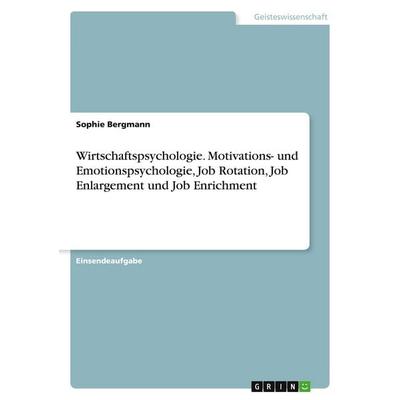
Wirtschaftspsychologie. Motivations- und Emotionspsychologie, Job Rotation, Job Enlargement und Job Enrichment, Taschenbuch von Sophie Bergmann, GRIN,Wirtschaftspsychologie. Motivations- Und Emotionspsychologie, Job Rotation, Job Enlargement Und Job Enrichment, Taschenbuch Von Sophie Bergmann, Grin, 978-3-346-09457-5, Seitenanzahl: 329,99 €*Versand: 0,00 €Sichere Weiterleitung zum Anbieter
-
Was sind Ordner und Dateien?
Was sind Ordner und Dateien? Ordner sind virtuelle Behälter, in denen Dateien organisiert und gespeichert werden können. Sie dienen dazu, verschiedene Arten von Dateien zu gruppieren und den Überblick über den Inhalt eines Computers oder einer Festplatte zu behalten. Dateien hingegen sind einzelne Einheiten von Informationen, die in einem Ordner gespeichert werden können. Sie können verschiedene Formate haben, wie zum Beispiel Textdokumente, Bilder, Videos oder Programme. Zusammen bilden Ordner und Dateien die Grundstruktur eines Dateisystems und ermöglichen es uns, unsere digitalen Informationen effizient zu verwalten. **
-
Warum kann ich keine Word-, Excel- oder PDF-Dateien auf meinem Desktop öffnen, aber Ordner und Verknüpfungen schon?
Es gibt mehrere mögliche Gründe dafür. Es könnte sein, dass die entsprechenden Programme zur Anzeige oder Bearbeitung dieser Dateitypen nicht auf Ihrem Computer installiert sind. Es ist auch möglich, dass die Dateien beschädigt oder mit einem Passwort geschützt sind, was das Öffnen verhindert. Eine weitere Möglichkeit ist, dass die Dateizuordnung in den Einstellungen Ihres Betriebssystems falsch konfiguriert ist. **
-
Wie kann man Dateien in einen Ordner packen und online zur Verfügung stellen?
Um Dateien in einen Ordner zu packen und online zur Verfügung zu stellen, gibt es verschiedene Möglichkeiten. Eine Möglichkeit ist es, einen Cloud-Speicherdienst wie Google Drive, Dropbox oder OneDrive zu verwenden. Dort kann man einen Ordner erstellen und die gewünschten Dateien hochladen. Anschließend kann man den Link zu diesem Ordner teilen, damit andere Personen auf die Dateien zugreifen können. Eine andere Möglichkeit ist es, einen eigenen Webserver zu nutzen und die Dateien dort hochzuladen. Man kann dann einen Link zu den Dateien erstellen und diesen ebenfalls teilen. **
-
In welchem Ordner befindet sich der Desktop?
Der Desktop ist kein physischer Ordner auf einem Computer, sondern eine grafische Benutzeroberfläche, auf der Symbole für Dateien, Ordner und Programme angezeigt werden. Der Desktop ist normalerweise der erste Bildschirm, den Benutzer sehen, wenn sie sich bei ihrem Computer anmelden. Es ist der Hauptarbeitsbereich, auf dem Benutzer Dateien speichern, Programme starten und auf verschiedene Funktionen zugreifen können. Der Desktop kann auch individuell angepasst werden, indem Benutzer Hintergrundbilder, Symbole und Anordnungen nach ihren Wünschen ändern. **
* Alle Preise verstehen sich inklusive der gesetzlichen Mehrwertsteuer und ggf. zuzüglich Versandkosten. Die Angebotsinformationen basieren auf den Angaben des jeweiligen Shops und werden über automatisierte Prozesse aktualisiert. Eine Aktualisierung in Echtzeit findet nicht statt, so dass es im Einzelfall zu Abweichungen kommen kann. ** Hinweis: Teile dieses Inhalts wurden von KI erstellt.